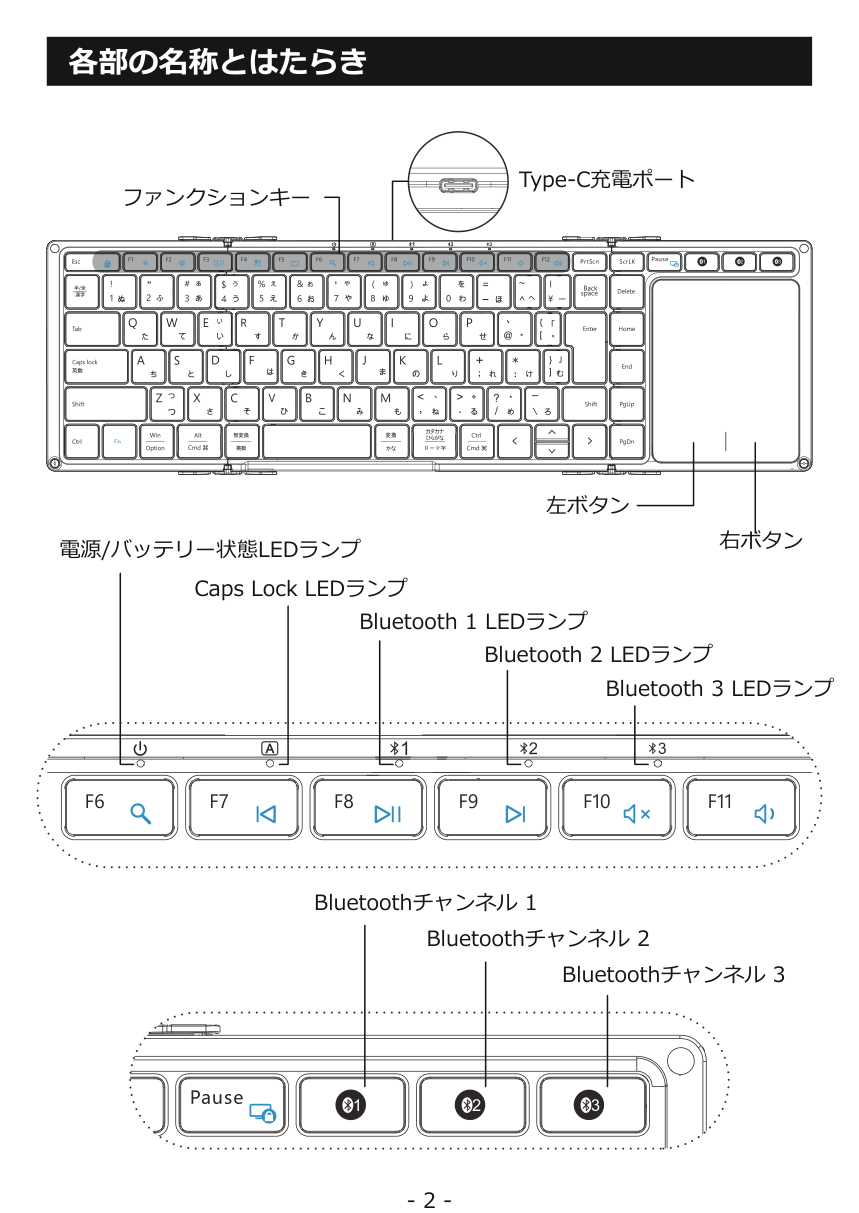
展開、配對、切換 PDF p.4–7
- 展開鍵盤,即自動開機。
- 短按藍牙通道鍵 1/2/3,選擇要存放的裝置;白燈閃一次。
- 按住該通道鍵 3–5 秒,白燈快閃,進入配對。
- 手機或電腦開啟藍牙,選 ProtoArc XK01 TP。連上後燈亮數秒,再熄滅。
- 其他裝置用另一路通道重複配對;日後短按通道鍵切換,約等 3 秒。
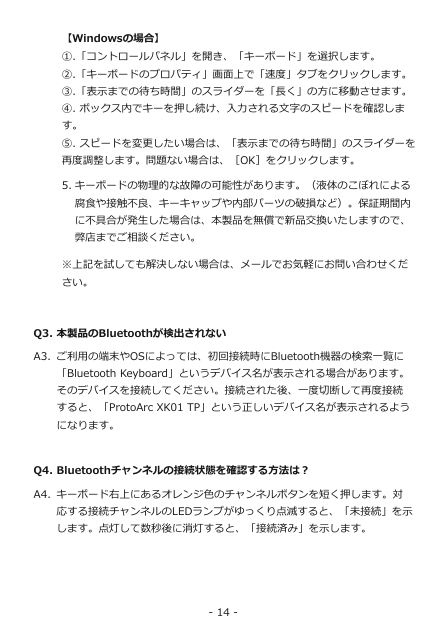
初次可能顯示 Bluetooth Keyboard:先連上,再斷線重連,名稱會改為 ProtoArc XK01 TP。短按通道後慢閃代表未連上;連上後熄燈不代表關機。
依系統使用觸控板 PDF p.9–13
以下依此版原件列示的系統版本;實際手勢受裝置、系統與 App 支援影響。觸控板另有實體左/右鍵。縮放須 App 支援。
Windows 10/11
| 一指 | 移動游標;輕點左鍵。 |
|---|---|
| 兩指 | 輕點右鍵;上下/左右捲動;雙指捏合縮放。 |
| 三指 | 輕點搜尋;上滑顯示所有視窗,下滑桌面,左右滑切視窗。 |
| 四指 | 輕點開啟動作中心(依原件系統版本)。 |
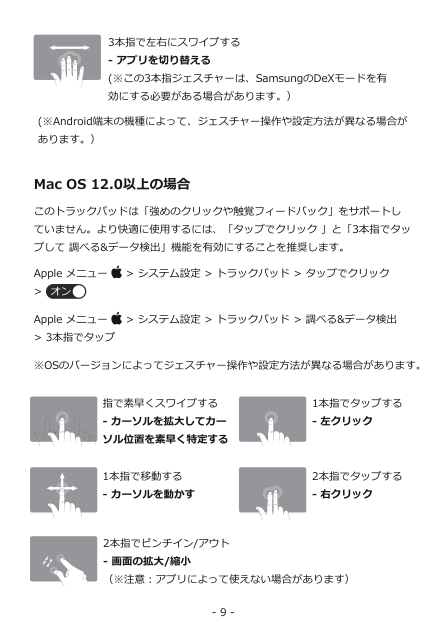
macOS 12 以上
不支援 Force Click/觸覺回饋。可在系統觸控板設定開啟「點一下來選按」;原件亦建議以三指輕點設定查詢與資料偵測。
| 一指 | 移動/輕點左鍵;快速移動手指可放大游標。 |
|---|---|
| 兩指 | 輕點右鍵;捲動;捏合縮放。 |
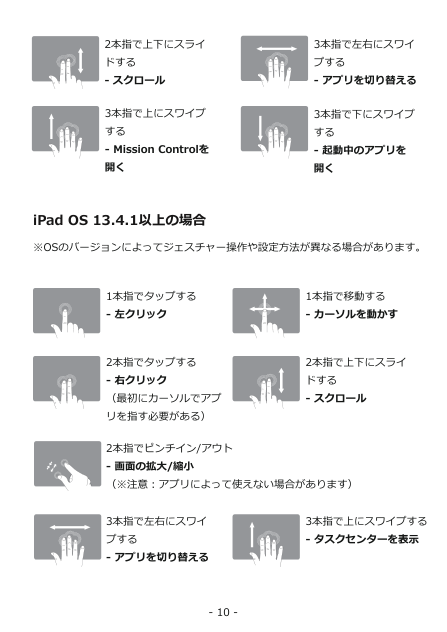
| 三指 | 上滑 Mission Control;下滑 App 視窗;左右滑切換 App。 |
iPadOS 13.4.1 以上
| 一指 | 移動游標、輕點左鍵。 |
|---|---|
| 兩指 | 先指向目標,再雙指輕點右鍵;捲動、捏合縮放。 |
| 三指 | 左右滑切 App;上滑進多工畫面。 |
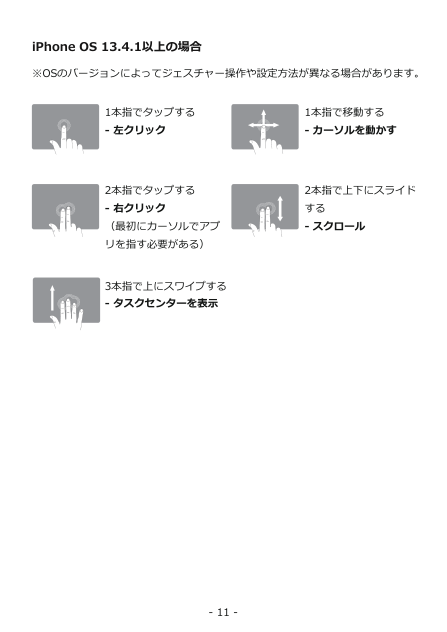
iOS 13.4.1 以上(iPhone)
一指移動/輕點左鍵;先指向目標再雙指輕點右鍵,雙指捲動;三指上滑進多工畫面。功能依系統支援。
Android 12 以上原件以 Samsung 裝置為例
一指移動/輕點左鍵;雙指輕點右鍵、上下捲動。平板另列捏合縮放、三指下滑回首頁與左右滑切 App;手機的三指左右滑可能需啟用 DeX。其他品牌不保證完全相同。
功能鍵與 JIS 配置 PDF p.8–20
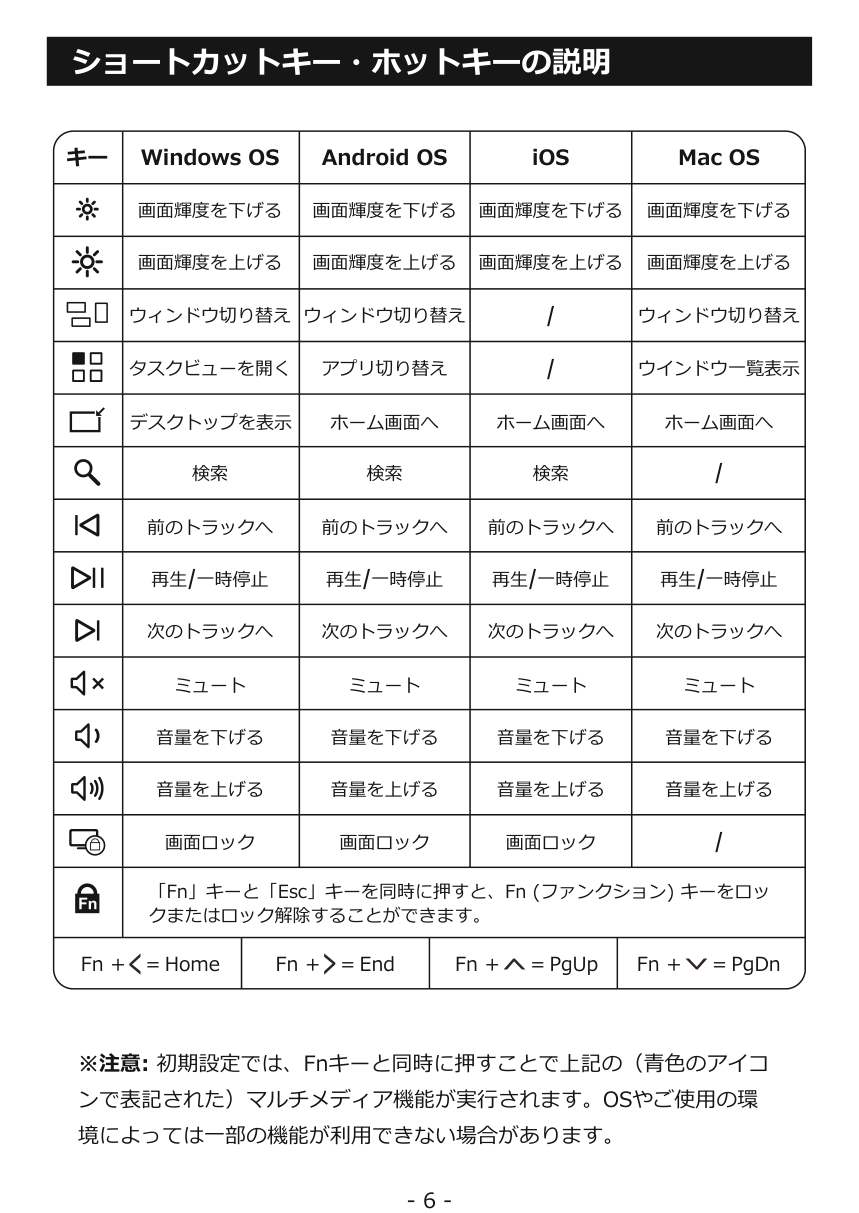
Fn + Esc 切換 Fn 鎖定。初始狀態需按 Fn 搭配上排鍵,才執行藍色圖示的多媒體功能。部分系統/App 不支援個別功能。
| Fn + ←/→ | Home/End |
|---|---|
| Fn + ↑/↓ | Page Up/Page Down |
| 上排圖示 | 亮度、視窗切換、桌面/首頁、搜尋、上一首、播放/暫停、下一首、靜音、音量、鎖定等;依下方原表的系統欄。 |
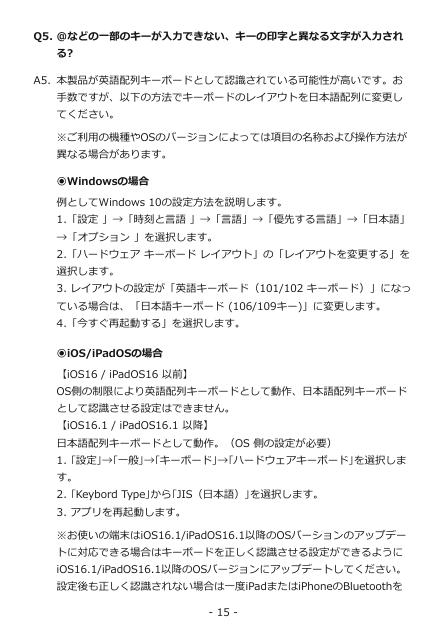
符號與鍵帽不同時,先設定 JIS
- Windows 10:設定 → 時間與語言 → 語言 → 日文選項 → 硬體鍵盤配置,選日文 106/109,重新啟動。其他版本選單可能不同。
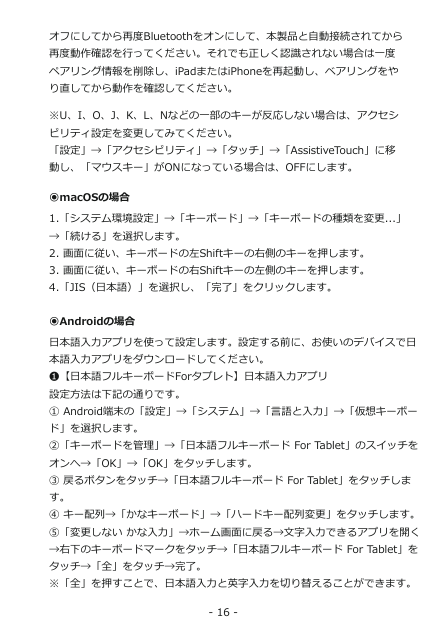
- Mac:鍵盤設定 → 更改鍵盤類型,依精靈按左 Shift 右邊、右 Shift 左邊的鍵,選 JIS(日文)完成。
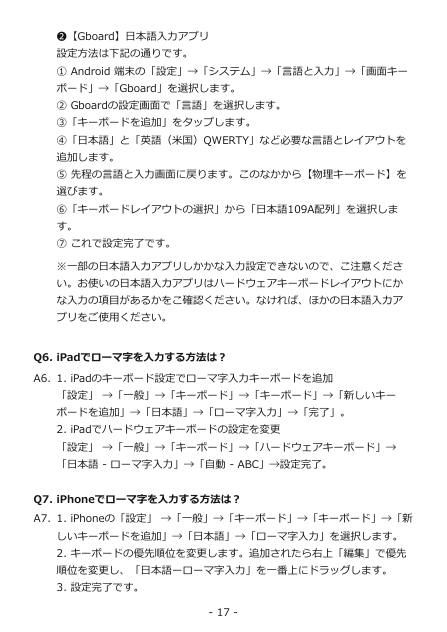
- iOS/iPadOS:原件說明較舊版本會作英語配置;16.1 以上可至設定 → 一般 → 鍵盤 → 硬體鍵盤 → Keyboard Type 選 JIS,再重開 App。若仍不對,先關開藍牙,必要時刪除配對並重開裝置、重新配對。
- Android:原件列 Gboard 或日本語フルキーボード For Tablet。Gboard 加入所需語言後,在實體鍵盤選日本語 109A;かな輸入要看輸入法是否提供相應硬體配置。完整舊版逐步選單見 PDF p.18–19。
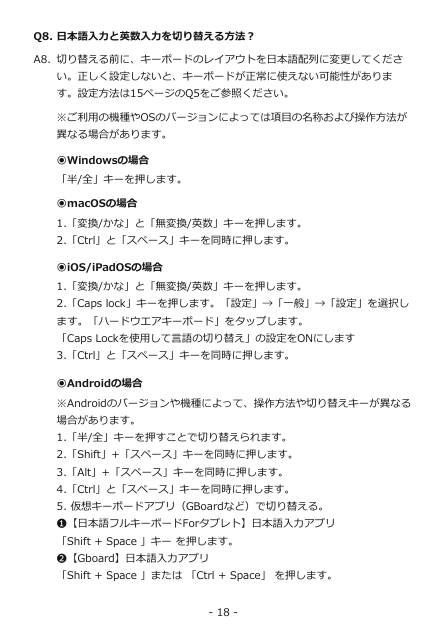
日文與英數切換
| Windows | 半/全鍵。 |
|---|---|
| Mac | 変換/かな、無変換/英数,或 Ctrl + Space。 |
| iOS/iPadOS | 変換/かな、無変換/英数,或 Ctrl + Space。若想以 Caps Lock 切語言,在硬體鍵盤設定啟用。 |
| Android | 依輸入法使用半/全、Shift + Space、Alt + Space 或 Ctrl + Space。原件 Gboard 列 Shift/Ctrl + Space;並非所有組合各系統都有效。 |
iPad 日文羅馬字:新增「日文 → 羅馬字」鍵盤,再於硬體鍵盤的「日文-羅馬字」選「自動-ABC」。iPhone:新增日文羅馬字後,在鍵盤清單編輯排序,將它移到最上方(原件 p.19)。這是日文輸入設定,不是中文注音設定。
連線、按鍵與捲動問題 PDF p.15–22
無法連線/打字延遲
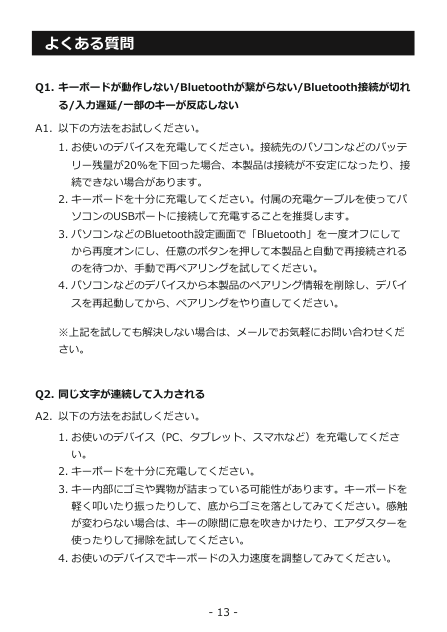
- 先充電;原件建議用隨附線接電腦 USB,也提醒主機低於 20% 電量可能連線不穩,此為來源建議而非通用門檻。
- 按任一鍵喚醒,關開主機藍牙;必要時刪除配對,重新啟動主機再配對。
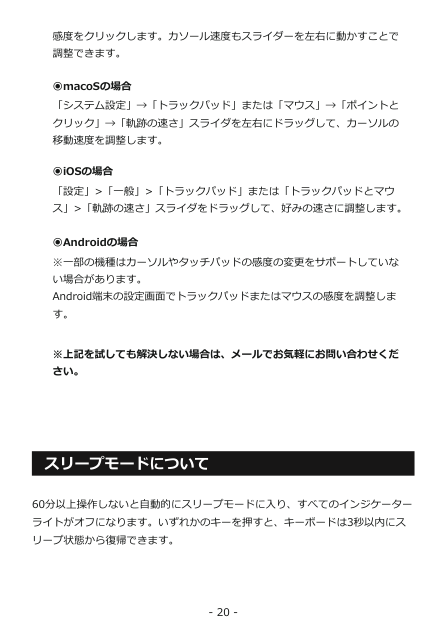
- 超過 60 分鐘未操作會休眠,所有燈熄滅;按鍵後約 3 秒內恢復。
重複輸入/部分鍵不動
先充鍵盤與主機,輕拍、輕搖或吹氣清除鍵下異物。Windows 可至控制台 → 鍵盤 → 速度,延長重複輸入延遲,測試後套用。若 iPad/iPhone 的 U、I、O、J、K、L、N 等鍵不動,檢查輔助使用 → 觸控 → AssistiveTouch →「滑鼠鍵」是否開啟;若開啟,將它關閉。
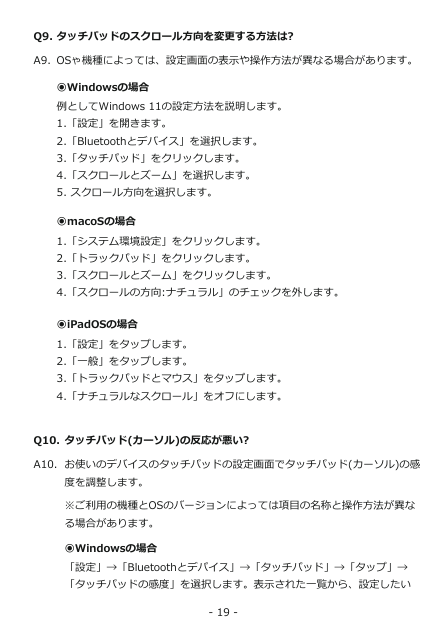
捲動方向與游標速度
- Windows 11:設定 → 藍牙與裝置 → 觸控板 → 捲動與縮放,選方向;「點選」可調觸控板靈敏度,游標速度以滑桿調整。
- Mac:觸控板 → 捲動與縮放,切換自然捲動;「指向與點按」調移動速度。
- iPad:一般 → 觸控板與滑鼠,切換自然捲動並調移動速度。
- Android:依裝置的觸控板/滑鼠設定;部分機型不支援調整。
未改善且疑似硬體故障時,保留購買證明向原購買管道聯絡。
充電與使用安全 PDF p.7–24
Type-C 充電,約 2 小時充滿。紅燈恆亮=充電中,綠燈恆亮=充滿,紅燈快閃=低電。低電可能造成延遲。
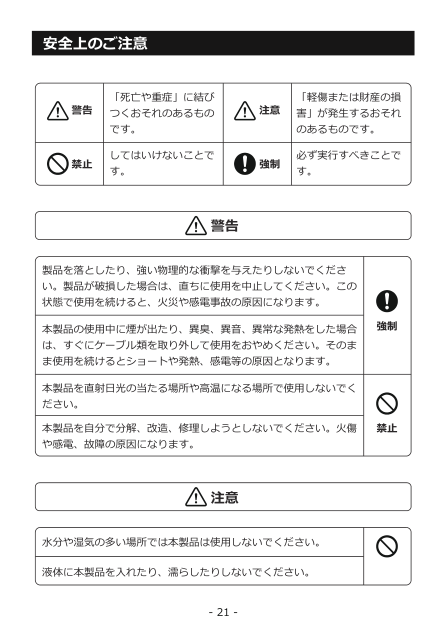
避免摔落、強烈撞擊、陽光直射、高溫、潮濕與液體。不可自行拆解、改裝或維修。
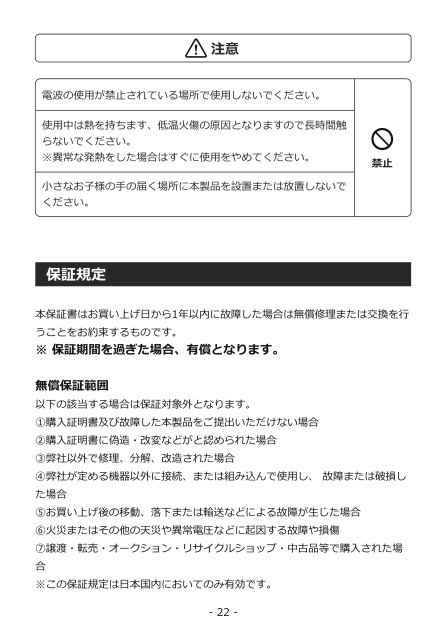
- 禁用無線電的場所不要使用。
- 使用時可能發熱,避免長時間接觸造成低溫燙傷;異常熱時立即停用。
- 勿放在幼兒可觸及處。
規格、配件與保固 PDF p.3–25
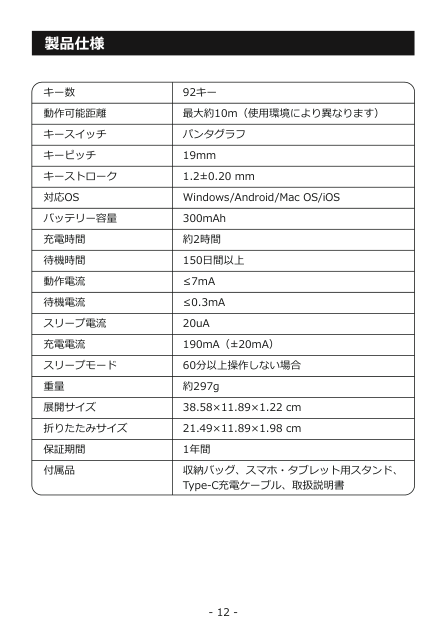
| 鍵盤 | JIS 92 鍵;剪刀腳,鍵距 19 mm,行程 1.2 ± 0.20 mm。 |
|---|---|
| 連線/系統 | 藍牙距離約 10 m,依環境;Windows、Android、macOS、iOS。 |
| 電池/充電 | 300 mAh;約 2 小時充滿;待機至少 150 天(不是持續打字續航)。 |
| 電流 | 工作 ≤7 mA、待機 ≤0.3 mA、休眠 20 µA、充電 190 ± 20 mA。 |
| 尺寸/重量 | 展開 38.58 × 11.89 × 1.22 cm;折疊 21.49 × 11.89 × 1.98 cm;297 g。 |
| 包裝 | 鍵盤、收納袋、手機/平板支架、Type-C 線、說明書各一。 |
這份文件的保固限日本國內
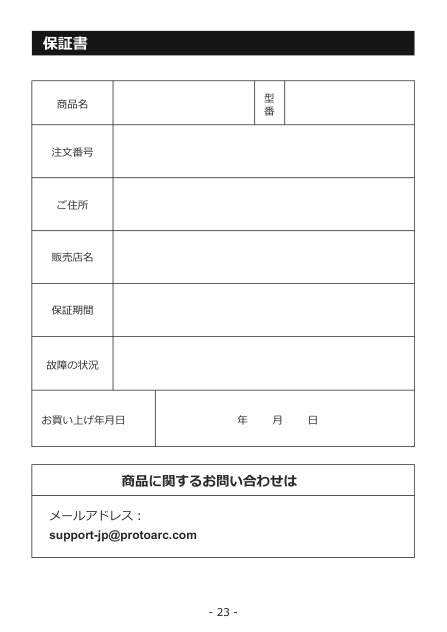
原件列自購買起 1 年內故障免費維修或更換,逾期付費;須提出購買證明與故障產品。偽造/變造證明、非授權拆修、接用非指定設備、移動/掉落/運送損壞、火災天災/異常電壓、轉讓/轉售/拍賣/回收商/二手購買等不在範圍。原件明定僅日本國內有效,不能據此認定臺灣保固。聯絡信箱:[email protected]。保固表為 PDF p.25。
原頁與版本
依使用者提供的 25 頁日文 XK01 TP 原件完整整理,這是 92 鍵 JIS 配置,不混用其他市場的鍵數或鍵位。可至 ProtoArc 日本官方說明書目錄 查詢。主要內容改為繁中,日文原 PDF 留作圖示、按鍵及版本核對。
整理日期:2026-10-23。本頁為非官方繁中整理版;圖示直接取自原件,未用 AI 重畫。頁碼均為 PDF 實體頁碼,作業系統選單可能隨版本不同。
 第 1 頁
第 1 頁 第 2 頁
第 2 頁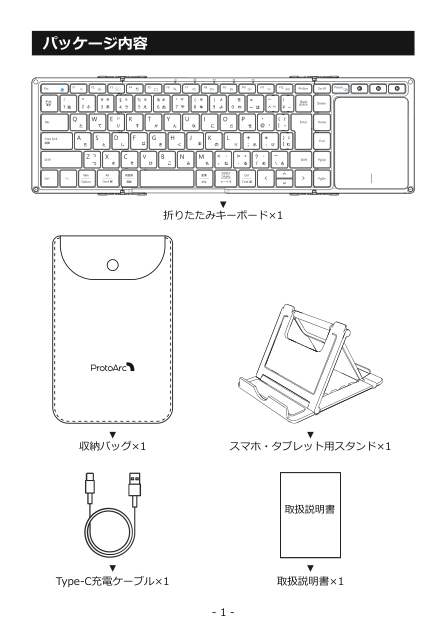 第 3 頁
第 3 頁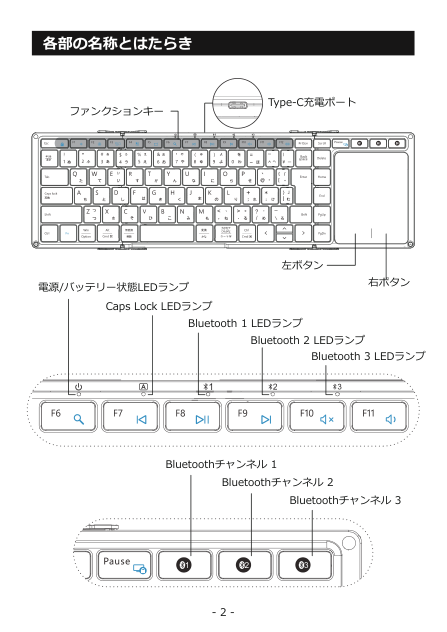 第 4 頁
第 4 頁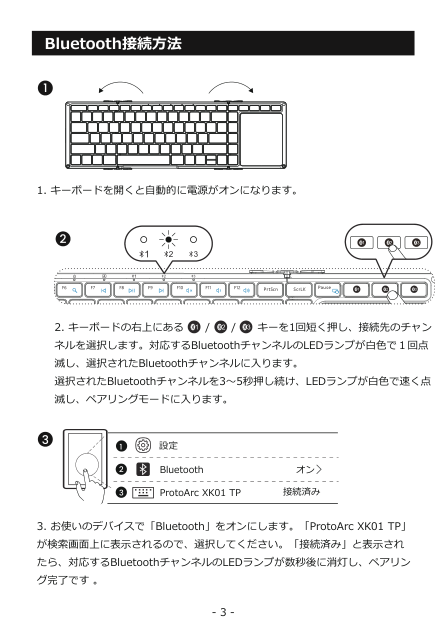 第 5 頁
第 5 頁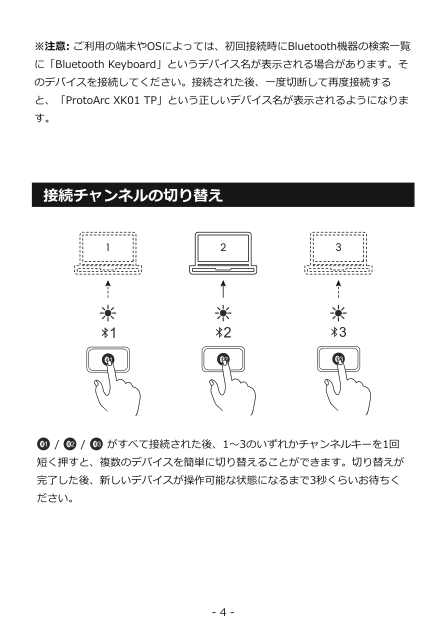 第 6 頁
第 6 頁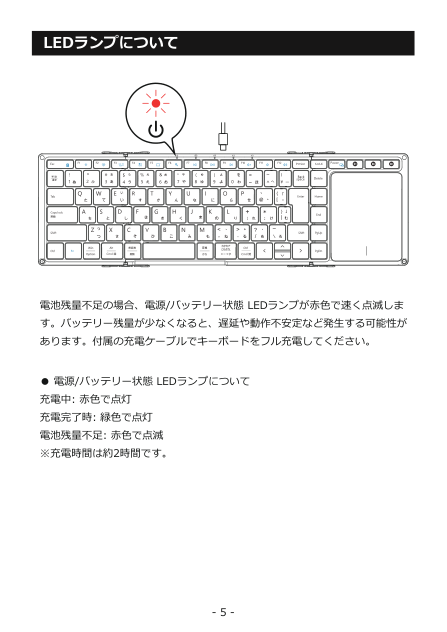 第 7 頁
第 7 頁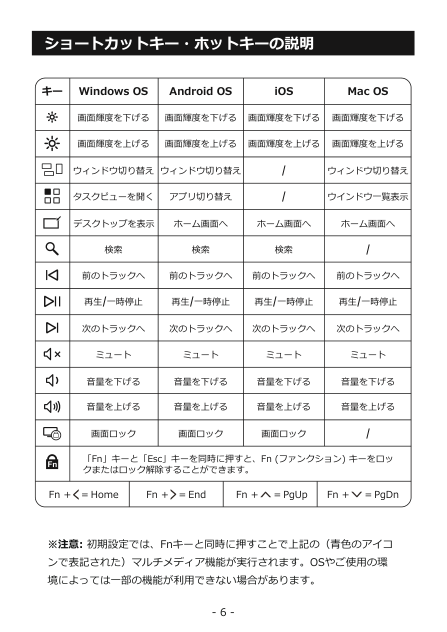 第 8 頁
第 8 頁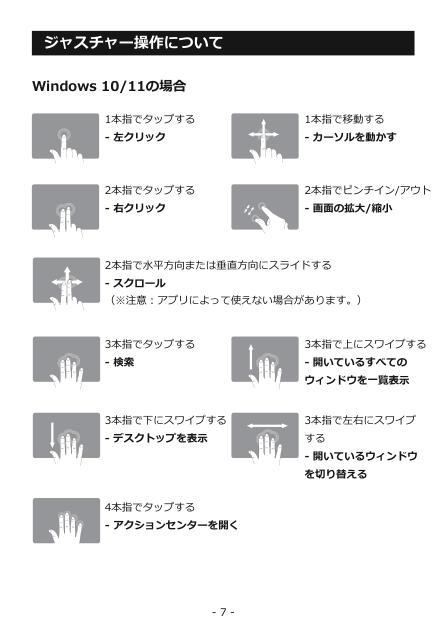 第 9 頁
第 9 頁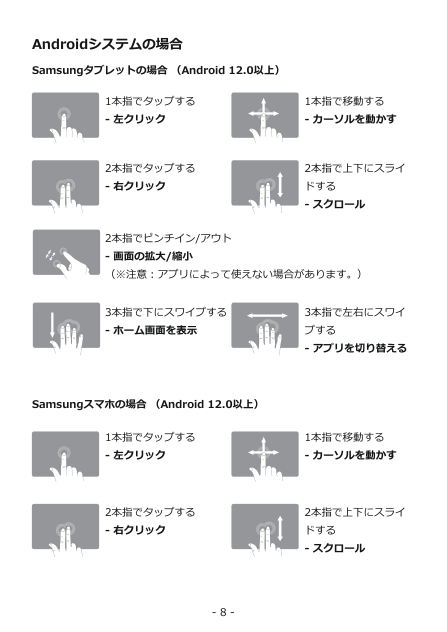 第 10 頁
 第 11 頁
 第 12 頁
 第 13 頁
 第 14 頁
 第 15 頁
 第 16 頁
 第 17 頁
 第 18 頁
 第 19 頁
 第 20 頁
 第 21 頁
 第 22 頁
 第 23 頁
 第 24 頁
 第 25 頁